
Le parcours en image
Retrouvez ci-dessous l’ensemble du parcours AutoTicket → MyNITA en 10 étapes. Nous détaillons également chaque étape plus bas.
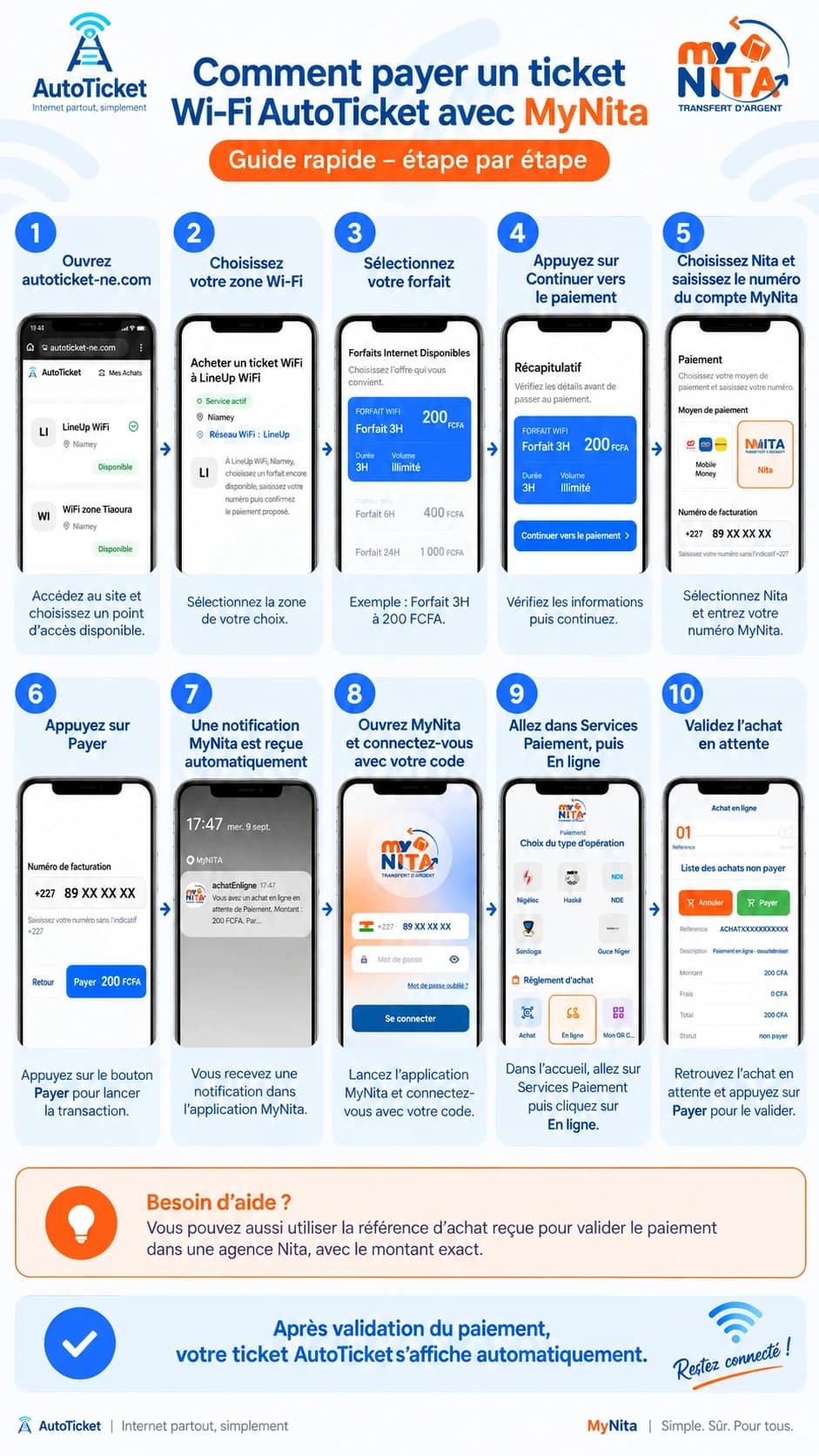
Sur téléphone, utilisez aussi les étapes en texte ci-dessous pour une lecture confortable.
Du choix du forfait à la confirmation
Comment effectuer un paiement AutoTicket avec MyNITA ?
1. Rendez-vous sur AutoTicket
Ouvrez autoticket-ne.com depuis votre téléphone. Consultez les zones Wi-Fi disponibles et sélectionnez le point d’accès auquel vous souhaitez vous connecter.
Consulter les zones Wi-Fi disponibles2. Choisissez votre zone Wi-Fi
Sélectionnez la zone Wi-Fi dans laquelle vous souhaitez utiliser votre ticket. AutoTicket affiche ensuite les forfaits actuellement disponibles pour cette zone.
3. Sélectionnez votre forfait Internet
Choisissez le forfait adapté à votre besoin. Selon la zone Wi-Fi, plusieurs durées ou offres peuvent être disponibles. Vérifiez notamment la durée et le prix du forfait.
4. Continuez vers le paiement
Après avoir choisi votre forfait, AutoTicket affiche un récapitulatif de votre commande. Vérifiez le forfait, la durée et le montant, puis appuyez sur « Continuer vers le paiement ».
5. Choisissez Nita et saisissez votre numéro MyNITA
Dans les moyens de paiement proposés, sélectionnez Nita. Entrez ensuite le numéro de téléphone associé à votre compte MyNITA.
L’indicatif +227 est déjà affiché par AutoTicket. Suivez les instructions du formulaire : saisissez votre numéro sans répéter cet indicatif.
6. Appuyez sur Payer
Appuyez sur le bouton de paiement pour lancer la transaction. AutoTicket crée alors une demande de paiement Nita correspondant au montant exact de votre forfait.
À cette étape, votre paiement n’est pas encore terminé. Vous devez le confirmer dans MyNITA.
7. Consultez la notification MyNITA
Une notification MyNITA est normalement reçue automatiquement sur le téléphone associé au compte. Elle indique qu’un achat en ligne est en attente de paiement ainsi que son montant.
8. Ouvrez MyNITA et connectez-vous
Ouvrez l’application MyNITA puis connectez-vous avec votre numéro et vos identifiants habituels.
Le compte MyNITA utilisé doit correspondre au numéro indiqué lors du paiement sur AutoTicket. Ne communiquez jamais votre mot de passe ou votre code secret.
9. Ouvrez Services Paiement puis En ligne
Depuis l’accueil de MyNITA, appuyez sur « Services Paiement ». Dans la rubrique de règlement d’achat, choisissez ensuite « En ligne ».
MyNITA → Services Paiement → En ligne
10. Retrouvez l’achat et appuyez sur Payer
MyNITA affiche la liste des achats en ligne non payés. Retrouvez la transaction correspondant à AutoTicket, vérifiez la référence et le montant puis appuyez sur le bouton vert « Payer ». Terminez les confirmations demandées par MyNITA.
Ne cliquez pas sur « Annuler » si vous souhaitez terminer votre achat.
À quoi sert la référence d’achat Nita ?
Après la création du paiement, AutoTicket affiche une référence commençant généralement par ACHAT. Cette référence permet d’identifier votre transaction Nita et de retrouver le bon achat.
Exemple fictif de référence
ACHATXXXXXXXXXXXXConservez cette référence jusqu’à la réception de votre ticket Wi-Fi.
Peut-on payer son ticket AutoTicket dans une agence Nita ?
Oui. Si vous ne souhaitez pas finaliser le paiement directement dans l’application MyNITA, vous pouvez utiliser la référence d’achat générée par AutoTicket.
Rendez-vous dans une agence ou auprès d’un guichet Nita et communiquez :
- la référence d’achat ;
- le montant exact de la transaction.
Le gestionnaire du guichet peut utiliser ces informations pour retrouver et valider l’achat. Après confirmation effective du paiement par Nita, AutoTicket peut finaliser la commande et afficher le ticket Wi-Fi.
Que se passe-t-il après la validation du paiement ?
AutoTicket attend la confirmation effective de la transaction avant de remettre le ticket Wi-Fi. Une fois le paiement confirmé, revenez sur AutoTicket : le ticket correspondant à votre achat s’affiche pour vous connecter à la zone Wi-Fi choisie.
- Une simple création de demande n’est pas une confirmation.
- Vous n’avez normalement pas besoin d’envoyer une capture d’écran comme preuve.
- Le paiement doit apparaître comme validé. AutoTicket vérifie automatiquement son état.
Mon paiement MyNITA reste en attente : que faire ?
Si AutoTicket affiche encore « Paiement MyNITA en attente », vérifiez :
- que MyNITA a été ouvert avec le bon numéro ;
- que vous êtes allé dans Services Paiement → En ligne ;
- que l’achat apparaît dans la liste des achats non payés ;
- que le montant correspond à votre achat AutoTicket ;
- que vous avez bien appuyé sur Payer ;
- que toutes les étapes de confirmation MyNITA ont été terminées.
Évitez de créer plusieurs paiements pour le même forfait si une première transaction est encore en attente.
Après validation dans MyNITA, revenez sur AutoTicket et appuyez sur « J’AI VALIDÉ MON PAIEMENT » pour relancer la vérification, sans payer une deuxième fois.
Questions fréquentes sur les paiements AutoTicket avec MyNITA
Pourquoi mon ticket n’est-il pas affiché juste après avoir appuyé sur Payer ?
Parce que le paiement doit encore être confirmé dans MyNITA. AutoTicket remet le ticket après validation effective de la transaction.
Où trouver mon paiement AutoTicket dans MyNITA ?
Depuis l’accueil MyNITA, allez dans Services Paiement puis En ligne. Les achats non payés y sont affichés.
Puis-je payer sans utiliser directement l’application MyNITA ?
La référence d’achat générée par AutoTicket peut également être utilisée auprès d’un guichet ou d’une agence Nita, avec le montant exact de la transaction.
Que faire si je ne reçois pas la notification MyNITA ?
Ouvrez directement l’application MyNITA puis consultez Services Paiement → En ligne pour rechercher l’achat en attente.
Dois-je envoyer une capture d’écran à AutoTicket ?
Non dans le fonctionnement normal. AutoTicket attend la confirmation effective de la transaction.
Quel numéro dois-je saisir sur AutoTicket ?
Le numéro associé au compte MyNITA qui sera utilisé pour valider le paiement.
Prêt à vous connecter ?
Trouvez une zone Wi-Fi disponible sur AutoTicket, choisissez votre forfait et payez simplement en ligne.
Trouver une zone Wi-FiVotre ticket est disponible après confirmation du paiement.